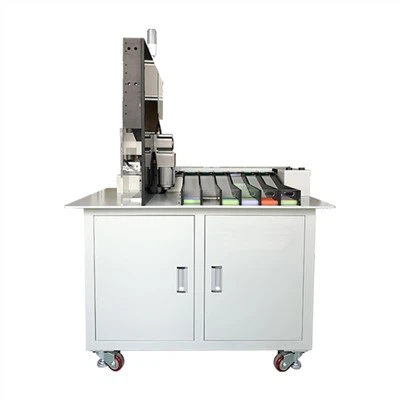
Hei acolo! În calitate de furnizor de testere CCD, sunt adesea întrebat despre cum să conectez un tester CCD la un computer. Ar putea părea puțin descurajantă la început, dar este de fapt un proces simplu dacă urmați pașii potriviți. În acest blog, vă voi ghida prin tot, de la echipamentul de care veți avea nevoie până la conexiunea finală.
Ce vei avea nevoie
În primul rând, să vorbim despre ce vei avea nevoie pentru această conexiune. Evident, veți avea nevoie de un tester CCD. Oferim o gama larga deAparat de testare CCDcare sunt concepute pentru a satisface nevoi diferite. Indiferent dacă faceți inspecții vizuale simple sau teste mai complexe, vă avem acoperit.
Veți avea nevoie și de un computer. Nu trebuie să fie unul super high-end, dar ar trebui să îndeplinească cerințele de bază ale software-ului CCD Tester. De obicei, un computer cu un procesor decent, suficientă RAM (cel puțin 4 GB) și un sistem de operare modern precum Windows 10 sau o versiune ulterioară va funcționa foarte bine.
Pe lângă testerul CCD și computer, veți avea nevoie de un cablu de conectare. Tipul de cablu depinde de interfețele disponibile pe testerul CCD și pe computer. Tipurile comune includ cabluri USB, cabluri Ethernet sau chiar cabluri seriale în unele modele mai vechi. Asigurați-vă că aveți cablul potrivit pentru configurația dvs. specifică.
Verificarea interfețelor
Înainte de a începe să conectați ceva, este important să verificați interfețele atât pe testerul CCD, cât și pe computer. Cele mai multe testere CCD moderne vin cu o varietate de interfețe, cum ar fi USB 3.0, Gigabit Ethernet sau FireWire. Pe partea computerului, veți dori să vă asigurați că are porturile corespunzătoare.
Dacă testerul dumneavoastră CCD are o interfață USB și computerul are un port USB, este grozav. Doar asigurați-vă că portul USB funcționează corect. Îl puteți testa conectând un alt dispozitiv USB, cum ar fi o unitate flash, pentru a vedea dacă este recunoscut.
Dacă utilizați o conexiune Ethernet, verificați setările de rețea de pe computer. Asigurați-vă că adaptorul de rețea este activat și configurat corect. Poate fi necesar să setați o adresă IP statică pentru ca testerul CCD și computerul să comunice corect.
Instalarea software-ului
Odată ce ați verificat interfețele, următorul pas este să instalați software-ul pentru testerul CCD. Acest software este crucial deoarece permite computerului să comunice cu testerul CCD și să-și controleze funcțiile.
De obicei, puteți găsi software-ul pe CD-ul care vine cu testerul CCD sau îl puteți descărca de pe site-ul web al producătorului. Urmați cu atenție instrucțiunile de instalare. În cele mai multe cazuri, va trebui doar să rulați fișierul de configurare și să urmați instrucțiunile de pe ecran.
În timpul procesului de instalare, software-ul vă poate solicita să conectați testerul CCD la computer. Nu face asta încă. Așteptați până când instalarea software-ului este finalizată. După finalizarea instalării, puteți conecta testerul CCD la computer folosind cablul corespunzător.
Realizarea conexiunii
Acum este timpul să facem conexiunea reală. Dacă utilizați un cablu USB, conectați pur și simplu un capăt al cablului în portul USB al testerului CCD și celălalt capăt în portul USB al computerului. Computerul ar trebui să detecteze automat noul dispozitiv și să instaleze driverele necesare.
Dacă utilizați un cablu Ethernet, conectați un capăt la portul Ethernet de pe testerul CCD și celălalt capăt la portul Ethernet de pe computer. Poate fi necesar să configurați setările de rețea atât pe testerul CCD, cât și pe computer pentru a stabili o conexiune. Aceasta poate implica setarea adresei IP, a măștii de subrețea și a gateway-ului.
Odată realizată conexiunea, deschideți software-ul CCD Tester pe computer. Software-ul ar trebui să recunoască testerul CCD și să afișeze starea acestuia. Dacă nu, este posibil să existe o problemă cu conexiunea sau cu driverele. Verificați conexiunile cablurilor și asigurați-vă că driverele sunt instalate corect.
Configurarea Setărilor
După ce testerul CCD este recunoscut de software, va trebui să configurați setările. Aceasta include lucruri precum rezoluția, rata de cadre, timpul de expunere și câștigul. Aceste setări pot avea un impact mare asupra calității imaginilor sau datelor capturate de testerul CCD.
Software-ul oferă de obicei o interfață ușor de utilizat, unde puteți ajusta aceste setări. Puteți experimenta cu diferite setări pentru a le găsi pe cele care funcționează cel mai bine pentru aplicația dvs. De exemplu, dacă faceți inspecții de mare viteză, poate doriți să creșteți rata de cadre. Dacă condițiile de iluminare sunt slabe, poate fi necesar să ajustați timpul de expunere sau câștigul.
Testarea conexiunii
După ce ați configurat setările, este timpul să testați conexiunea. Utilizați testerul CCD pentru a captura unele imagini sau date și pentru a vedea dacă sunt afișate corect pe computer. De asemenea, puteți încerca să efectuați câteva funcții de bază, cum ar fi mărirea și micșorarea, deplasarea sau realizarea unui instantaneu.
Dacă totul funcționează corect, ar trebui să puteți vedea imagini sau date clare și precise pe ecranul computerului. Dacă întâmpinați probleme, cum ar fi imagini neclare, date incorecte sau probleme de conexiune, verificați de două ori setările și conexiunile prin cablu. De asemenea, vă recomandăm să consultați manualul de utilizare sau să contactați echipa de asistență tehnică pentru asistență.
Sfaturi de depanare
Chiar dacă urmați corect toți pașii, este posibil să întâmpinați totuși unele probleme. Iată câteva probleme comune și soluțiile lor:
- Dispozitivul nu este recunoscut: Dacă computerul nu recunoaște testerul CCD, verificați conexiunile cablurilor. Asigurați-vă că cablul este conectat bine și că este de tipul potrivit. De asemenea, puteți încerca să reporniți computerul și testerul CCD.
- Probleme cu șoferul: Dacă driverele nu sunt instalate corect, este posibil ca testerul CCD să nu funcționeze corect. Puteți încerca să dezinstalați și să reinstalați driverele. De asemenea, puteți verifica site-ul web al producătorului pentru drivere actualizate.
- Probleme de conectare la rețea: Dacă utilizați o conexiune Ethernet și există probleme de rețea, verificați setările de rețea atât pe testerul CCD, cât și pe computer. Asigurați-vă că adresele IP sunt configurate corect și că nu există firewall sau restricții de securitate care blochează conexiunea.
Concluzie
Conectarea unui tester CCD la un computer nu este atât de dificilă pe cât ar putea părea. Urmând pașii prezentați în acest blog, ar trebui să puteți stabili o conexiune de succes și să începeți să utilizați testerul CCD pentru inspecțiile sau testarea dvs.
Dacă sunteți în căutarea unui tester CCD de înaltă calitate, avem o selecție grozavă deEchipamente de inspecție vizuală CCDşiMașină de inspecție vizuală a stâlpilor cu celule cilindrice. Produsele noastre sunt fiabile, ușor de utilizat și vin cu suport tehnic excelent.
Dacă aveți întrebări sau aveți nevoie de mai multe informații despre testerii CCD sau despre procesul de conectare, nu ezitați să contactați. Suntem aici pentru a vă ajuta cu decizia dumneavoastră de cumpărare și pentru a ne asigura că profitați la maximum de testerul dumneavoastră CCD.


Referințe
- Manualul de utilizare al producătorului pentru testerul CCD
- Resurse online despre tehnologia CCD Tester și metodele de conectare